※本記事は調査に基づいて作成しておりますが、あくまで参考情報としてご覧ください。
ご利用のサービスや時期によって状況が変わる場合がありますので、必ずご自身でも最新情報をご確認のうえ、ご判断ください。
入出金に関しての最終判断はご自身にてお願いいたします。
この方法がベストというわけではありません。
もっと手数料が低く安全で簡単な方法もあるかもしれません。
あくまで1例として参考にしていただければ幸いです。
ーーーー
こんにちは。
ご要望が37件と想定以上のリアクションをいただきましたので、実際に私が行っている仮想通貨の経路を説明いたします。
本記事は「HFMから出金」する工程をスクショを交えて解説しています。
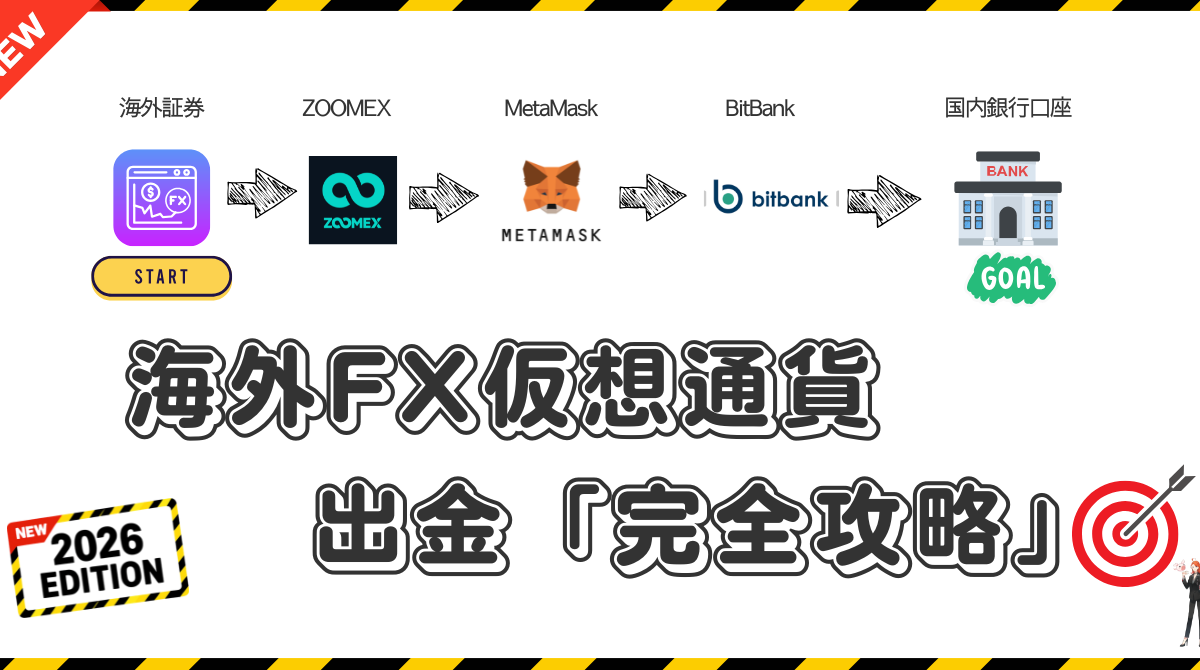
HFM→ZOOMEX→MetaMask→BitBank→銀行口座
入金する場合は逆の工程を行うことになります。
銀行口座→BitBank→MetaMask→ZOOMEX➟HFM
- 入金編はこちら
- 使用取引所
- 注意点
- 補足
- 事前準備
- 【HFM】各ブローカーからCrypto経由で出金する
- 【ZOOMEX】「受け取りアドレス」を確認
- 【HFM】先ほどの画面に戻り「受け取りアドレス」を入力
- 【ZOOMEX】入金履歴にて着金を確認
- 【ZOOMEX】資金調達アカウントへ
- 【MetaMask】「受け取りアドレス」を確認
- 【ZOOMEX】先ほどの画面に戻り「受け取りアドレス」を入力
- 【MetaMask】アクティビティにて着金を確認
- 【BitBank】「受け取りアドレス」を確認
- 【MetaMask】へもどる
- 【BitBank】未反映入金への情報登録のお願い(入金検知)
- 【BitBank】TRX/JPYを売る(円転)
- 【BitBank】銀行口座へ出金
- オープンチャット
- 【免責事項】
入金編はこちら
使用取引所
基本的に以下3つを使用して資金移動を行っています
ZOOMEX(海外取引所)
MetaMask(個人ウォレット)
BitBank(国内取引所)
ZOOMEX:選んでいる理由はUIがBybitと同じだからです。
正直、海外取引所はすぐに資金を動かすのでどこでも大丈夫だとは思います。
(他:Bitget/MXEC等)
MetaMask:ここも好みなのでどこでもOKです。
個人ウォレットを挟まずに海外⇔国内取引所も可能ですがBAN対策として一応入れてます。
(他:TrustWallet 等)
BitBank:どこでもOKです。
(他:CoinCheck/GMOコイン等)
取引所によって「手数料」「取扱通貨」が違うのでどういった方法で資金移動させるかなどを調べましょう。
注意点
- 必ず少額テストを行う
- 送金時のネットワーク選択(TRC20/ERC20等)を必ず確認。間違ったら戻ってきません
- トランザクションID・スクショはできるだけ全部保存
- 取引所はあくまで使用例であり、開設等は自己判断する
- メタマスク(個人ウォレット)を経由してもBAN対策は十分ではありません。本気で履歴を追えば分かります。
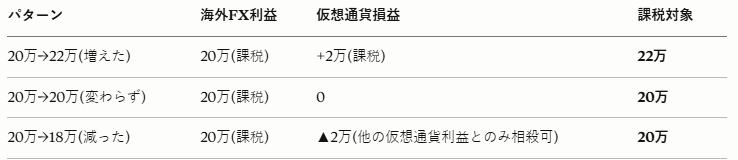
- 税務上、複雑になる可能性が高いです。(海外FXの利益と仮想通貨の売却益は別物として課税される可能性あり)
➟税務処理は複雑なので税理士相談推奨
補足
- 国内取引所のBAN対策を最大限行うために、この方法で実施しています
- TRX(USDT-ERC20)を選んでいる理由は、手数料が安く価格変動リスクも低いからです
- あくまで現時点での自分のやり方なので、各自で必ず最新情報を確認してください
事前準備
- 使用する取引所の開設
- 2段階認証
- Google Authenticatorの登録
などは各自で行ってください。
案内に従って登録・アプリインストールなどしていけば問題なく登録できるかと思います。
それでは早速どうぞ↓
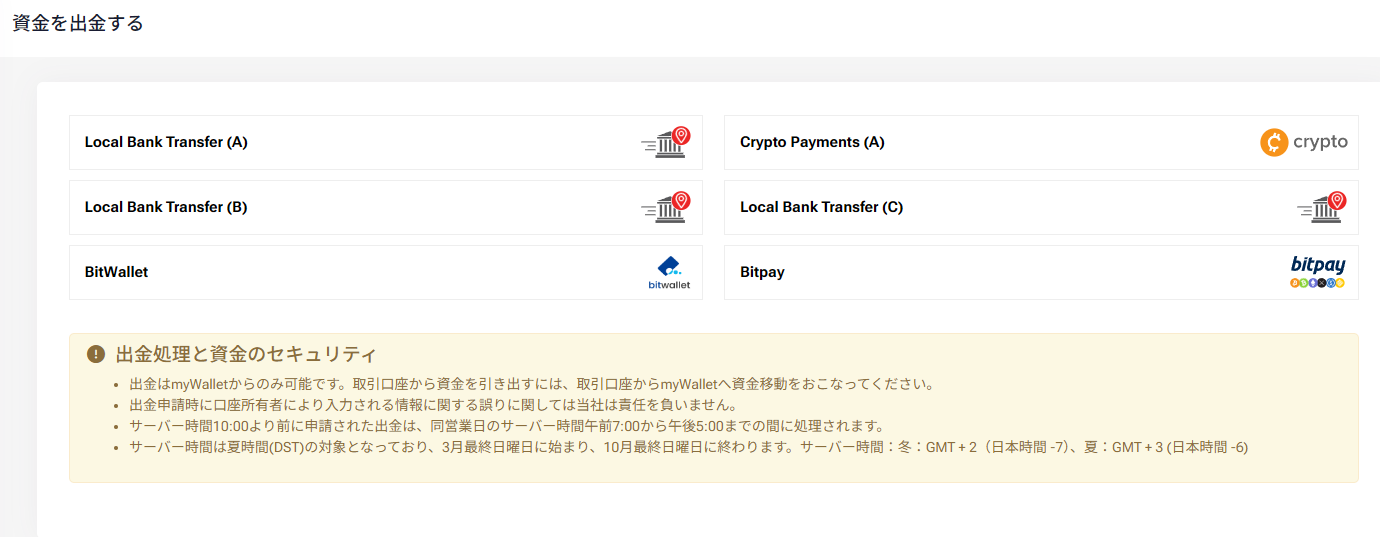
【HFM】各ブローカーからCrypto経由で出金する
※ブローカーによって表示名に差はあります
XMだと「USDT」とかだった気がします
↓↓↓
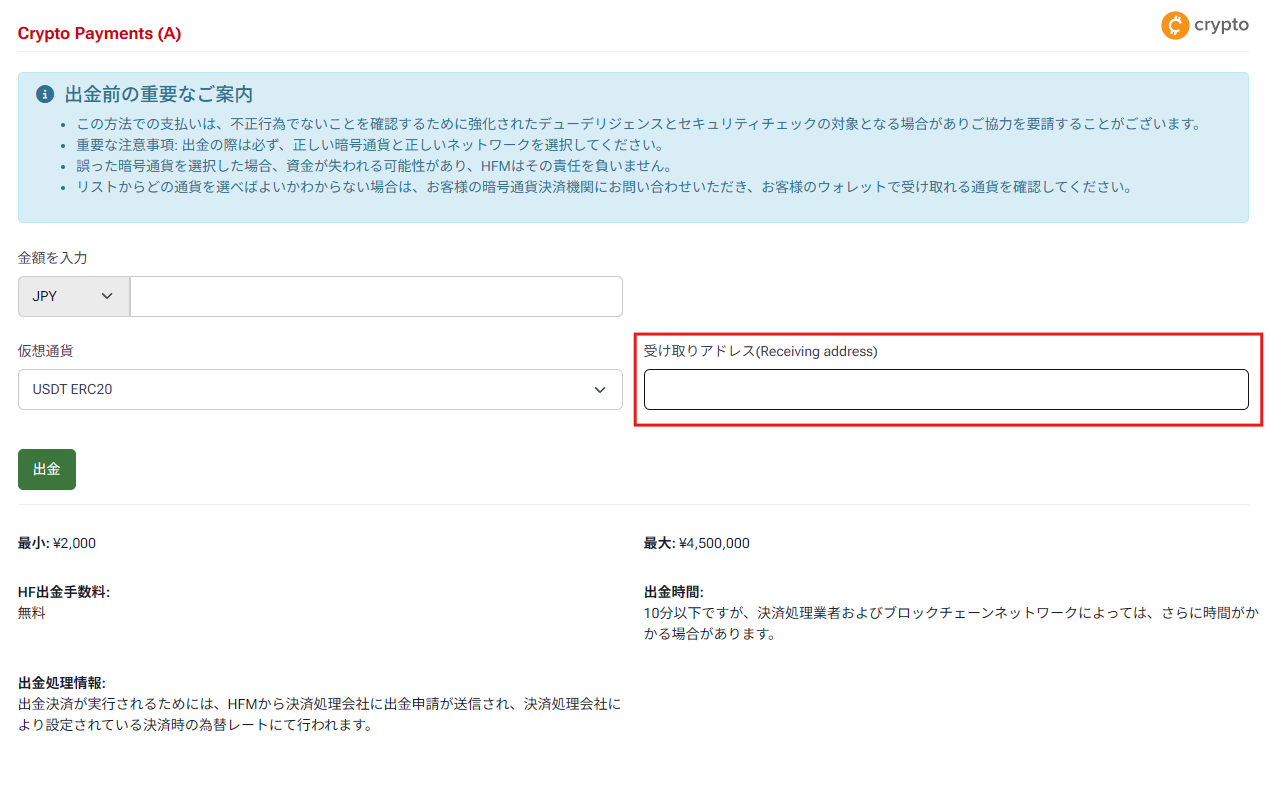
仮想通貨:USDT ERC20
赤字の部分はZOOMEX(海外取引所)にて確認必須の「受け取りアドレス」となります。
まずは最少額でテストしましょう
※画面変わります
【ZOOMEX】「受け取りアドレス」を確認
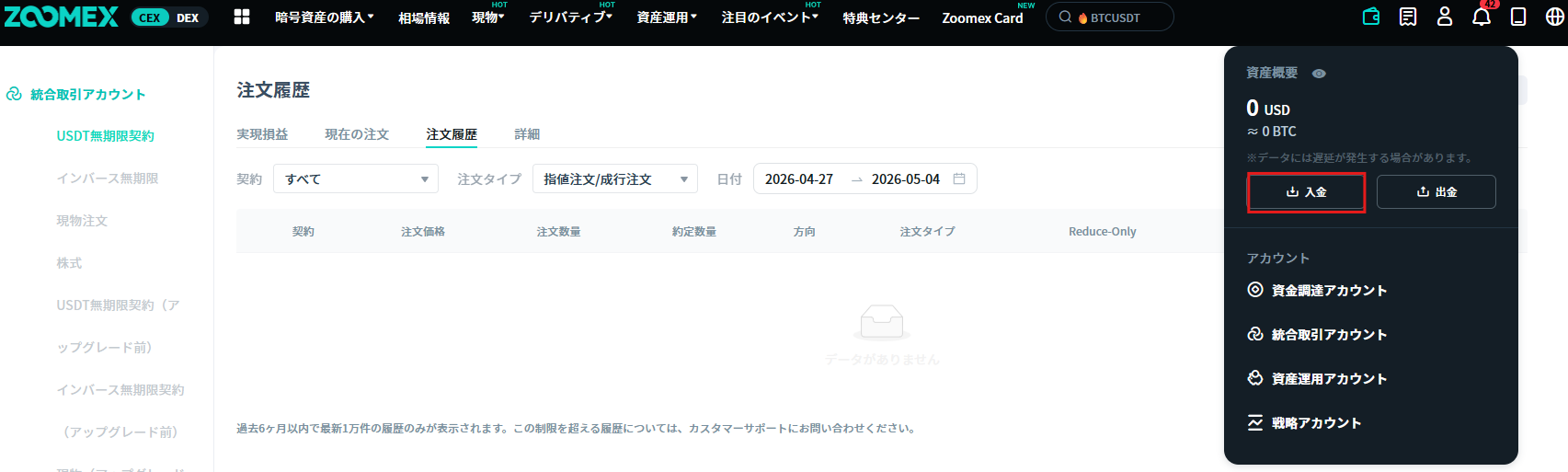
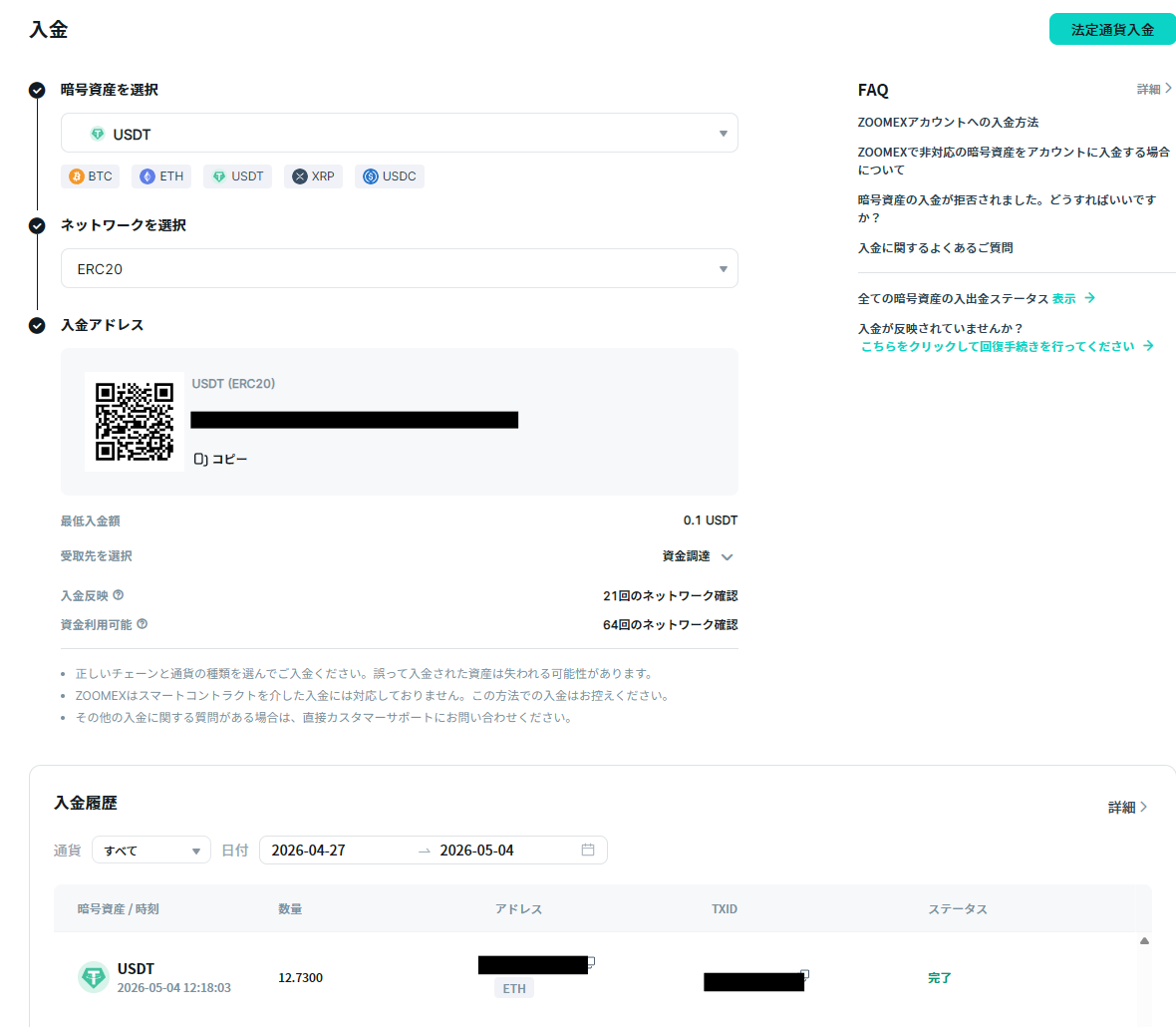
ZOOMEXへログイン後「入金」をクリック
↓↓↓
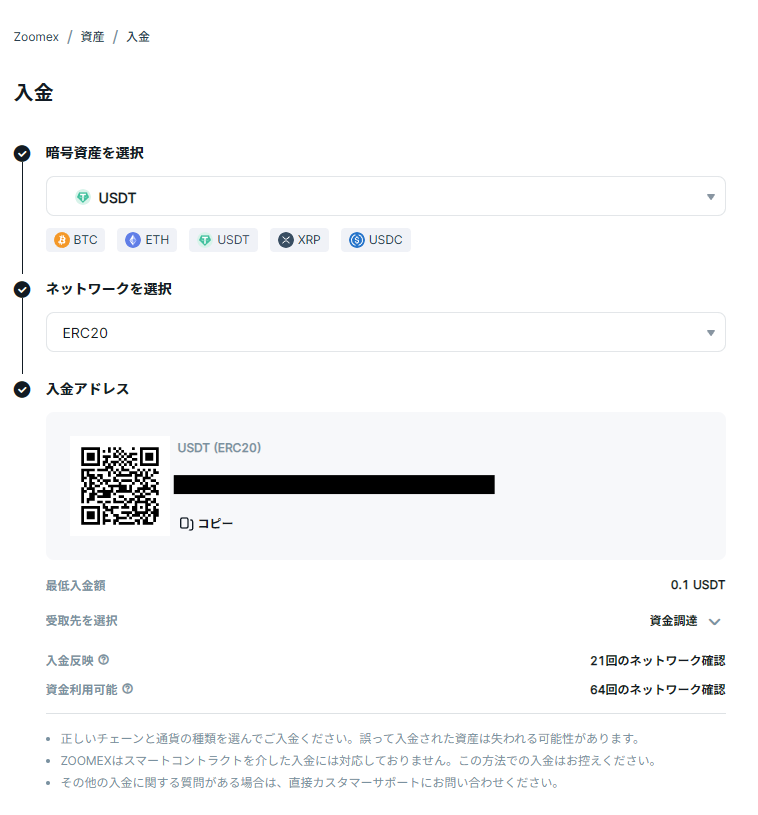
暗号資産を選択:USDT
ネットワークを選択:ERC20
と選択すると「入金アドレス」が表示されますので、コピー。(手打ち厳禁)
【HFM】先ほどの画面に戻り「受け取りアドレス」を入力
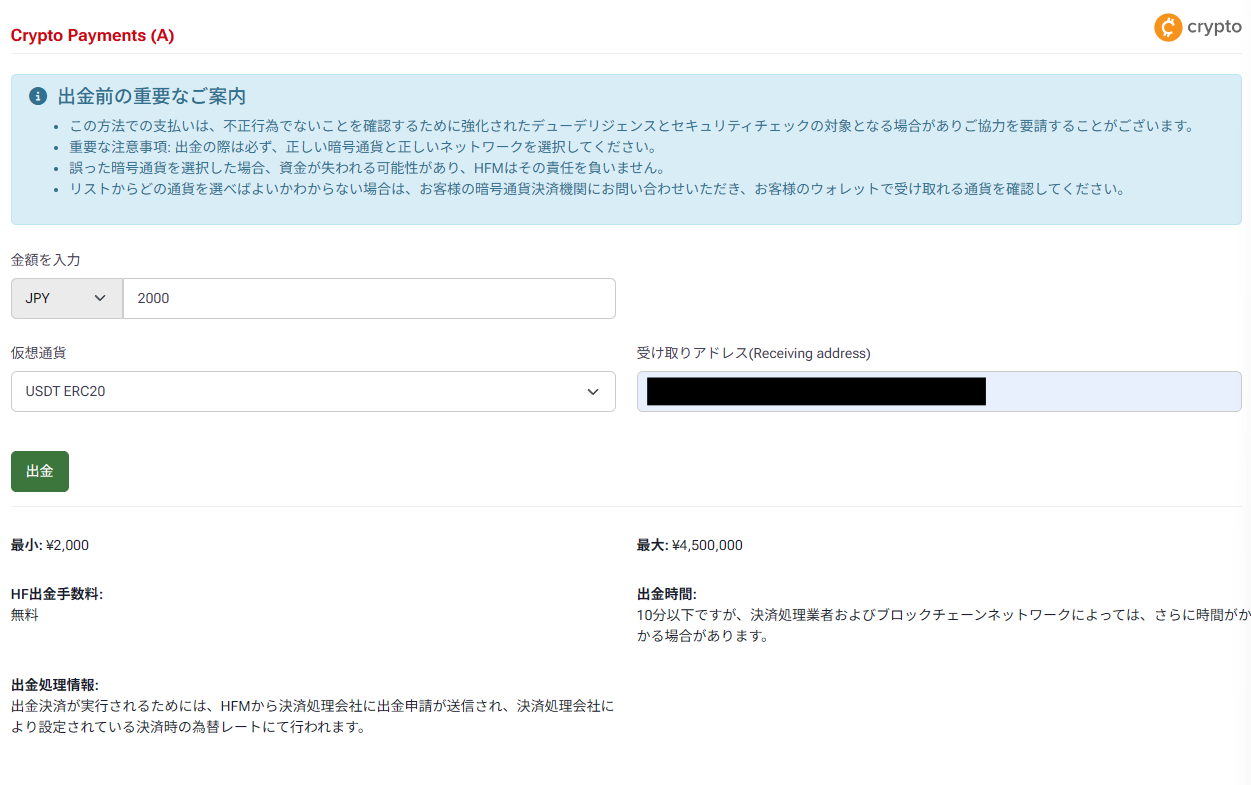
指定している通貨とアドレスが間違えていないことを確認してから出金。
【重要】
アドレスを間違えると資金がご送金されてしまい取り戻すことは困難です。
必ず合っているかを確認、最少額テストを行いましょう。
↓↓↓
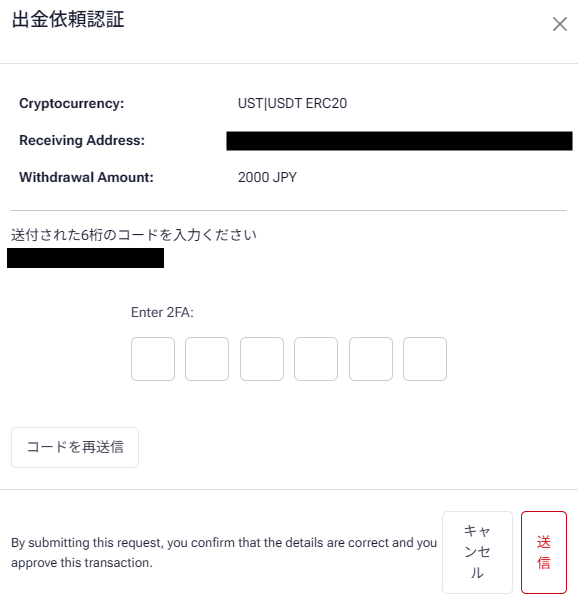
登録しているメールアドレスに認証コードが届きますので入力して送信
↓↓↓

※所要時間はおおよそ1時間程度です
【ZOOMEX】入金履歴にて着金を確認
【ZOOMEX】資金調達アカウントへ
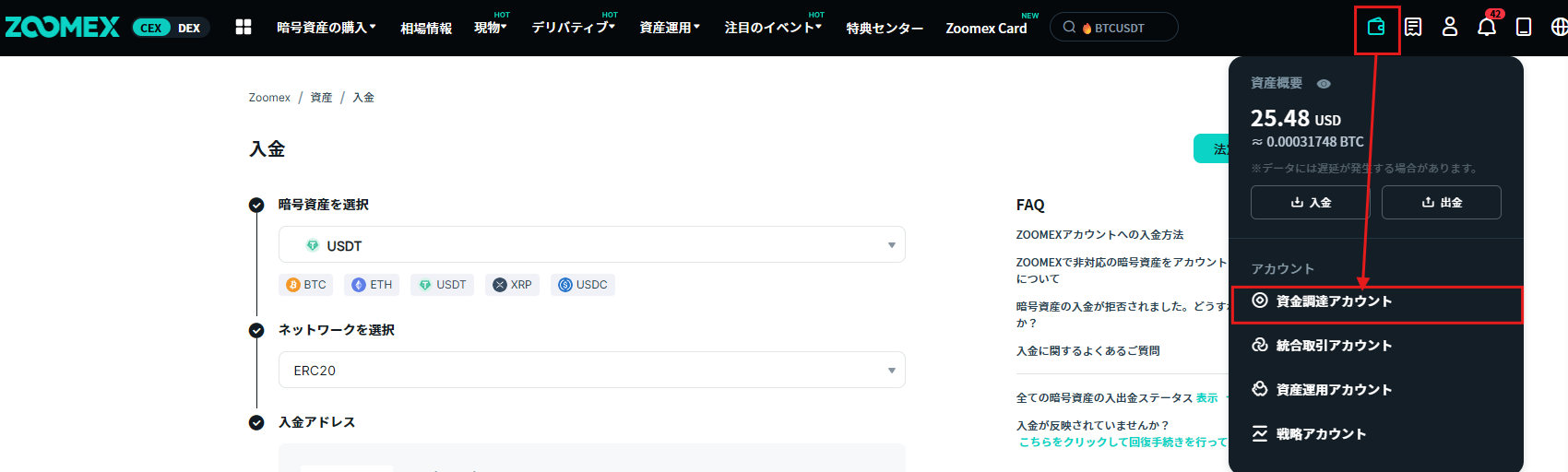
↓↓↓
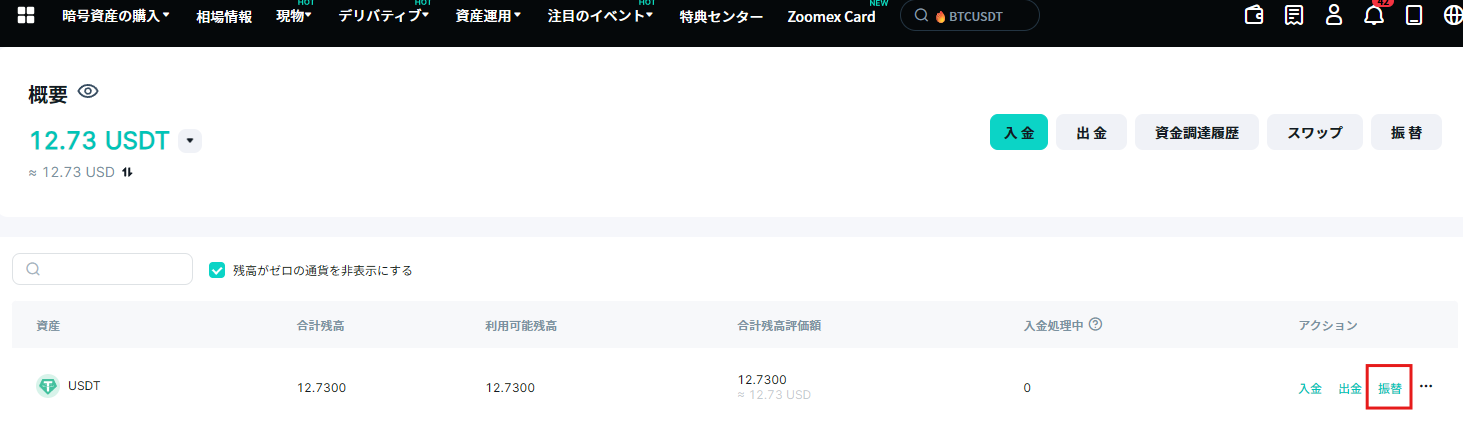
「振替」をクリック
↓↓↓
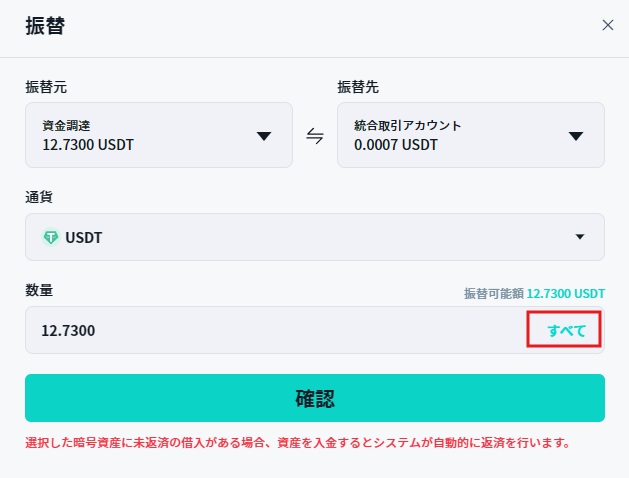
「すべて」or任意の数字を入力(オススメはすべて)して「確認」
※資金調達➡統合取引アカウントに振替しないと以降の作業ができません
↓↓↓
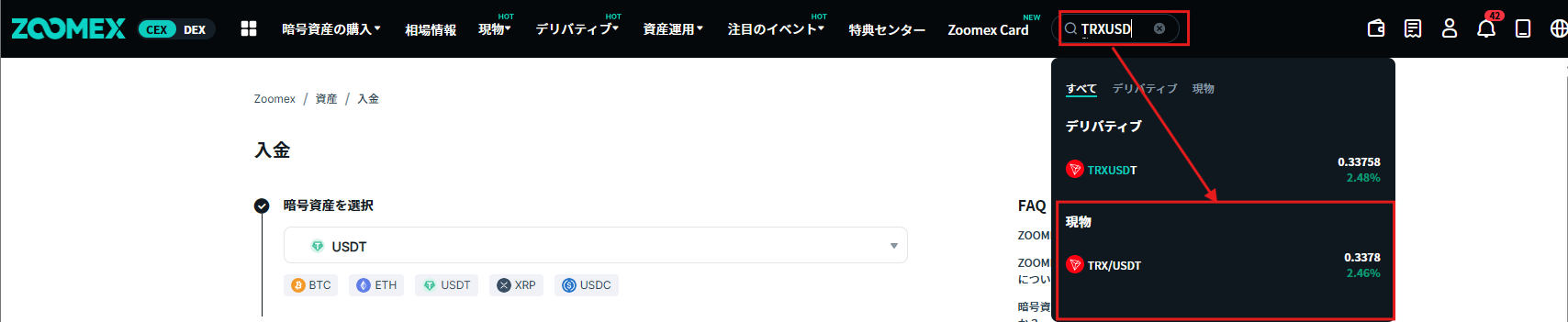
「TRX/USDT」を検索して「現物」を選択
↓↓↓
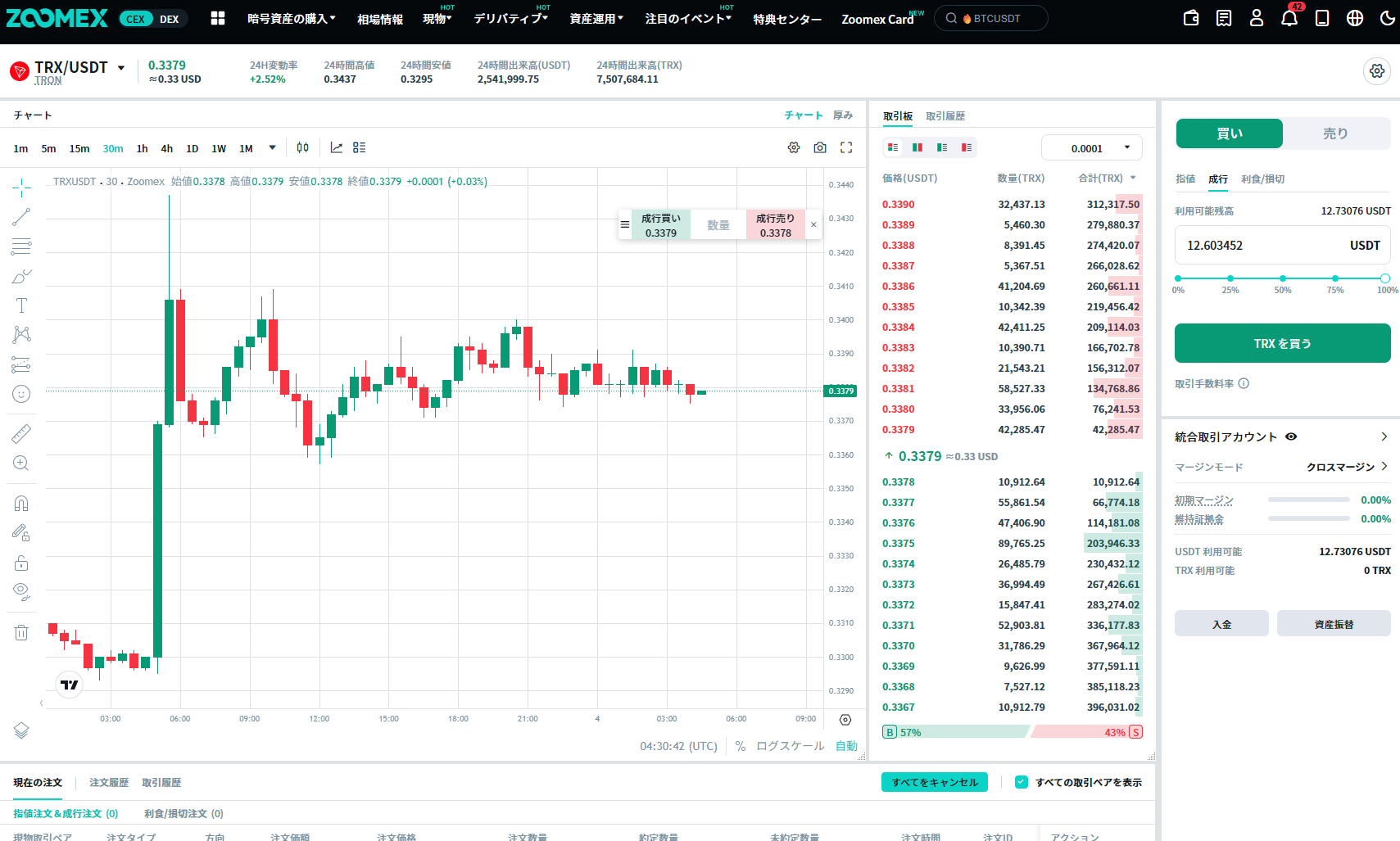
- 買い
- 成行
- 100%
➡「TRXを買う」
↓↓↓
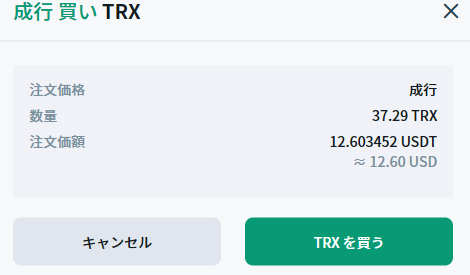
「TRXを買う」をクリック
↓↓↓
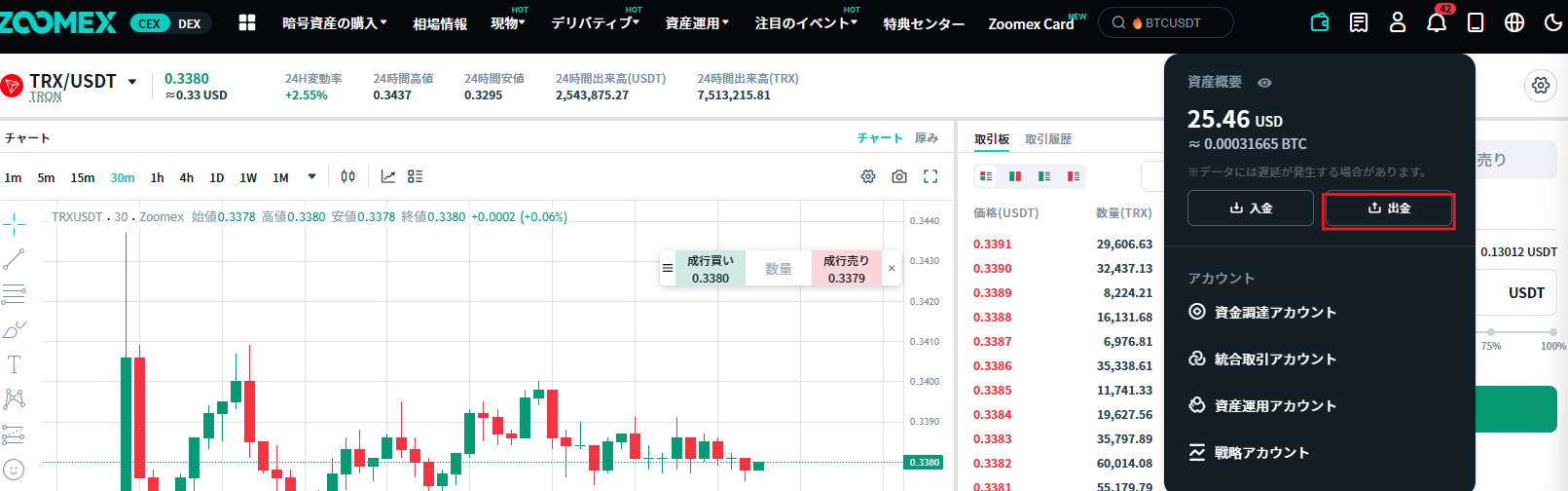
「出金」をクリック
↓↓↓
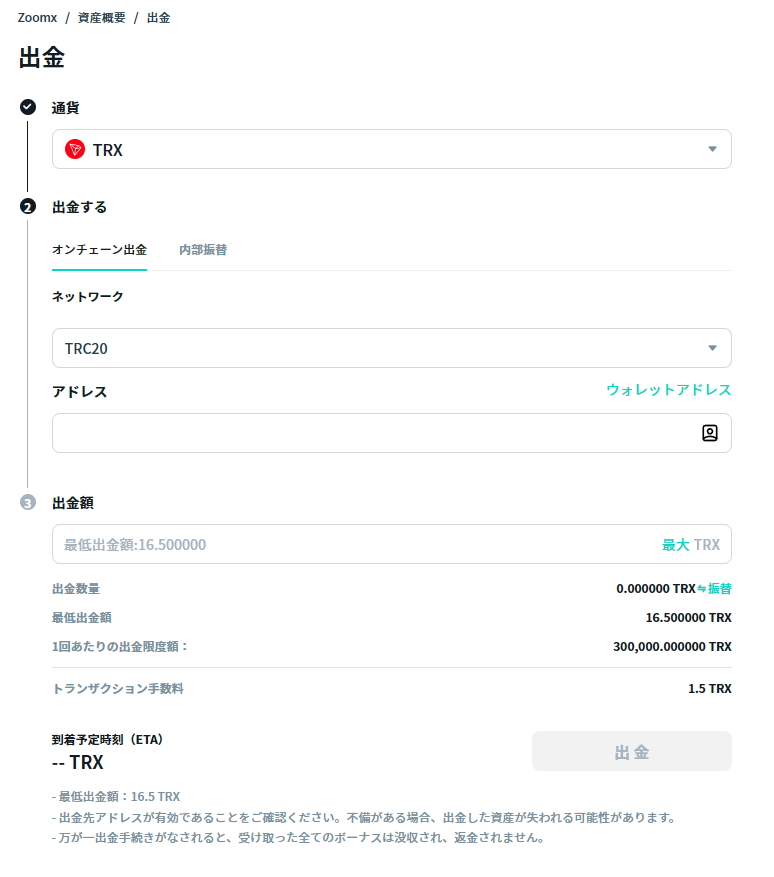
通貨:TRX
ネットワーク:TRC20(自動で設定)
※画面変わります
【MetaMask】「受け取りアドレス」を確認
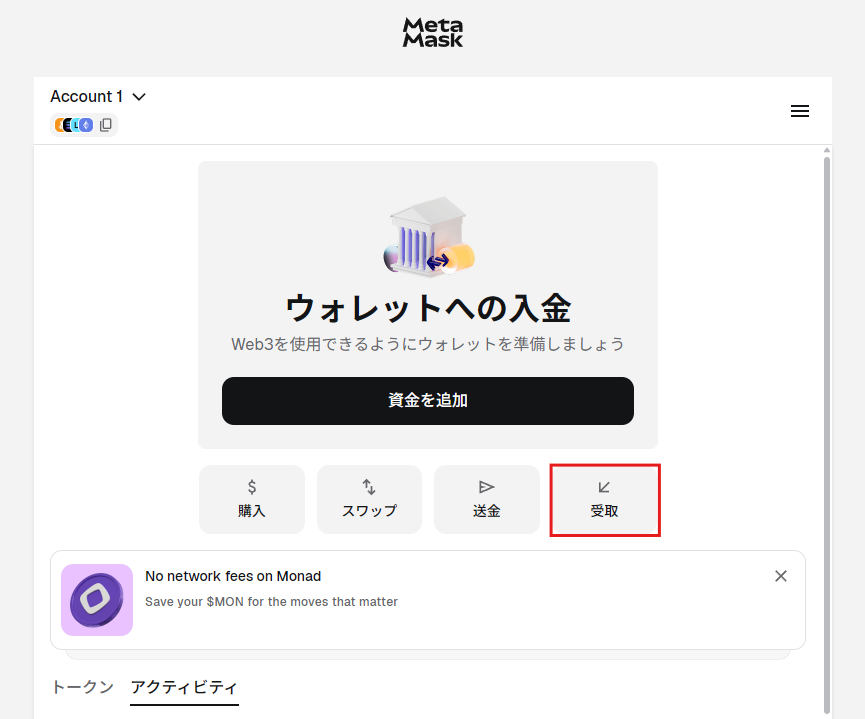
「受取」をクリック
↓↓↓
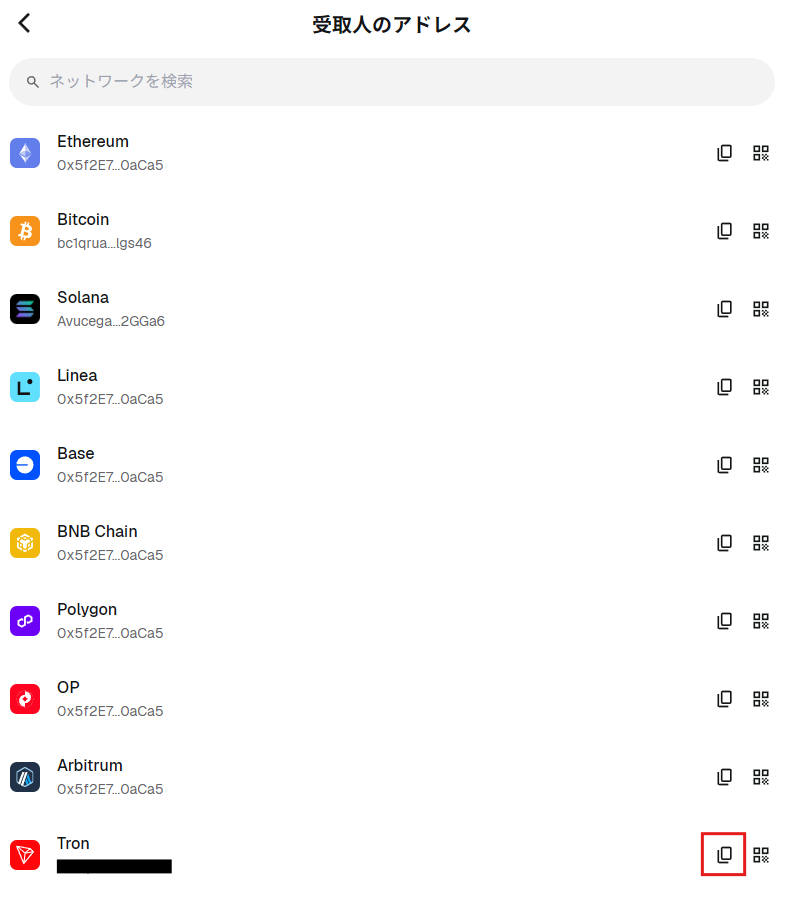
赤枠をクリックしてコピー
【ZOOMEX】先ほどの画面に戻り「受け取りアドレス」を入力
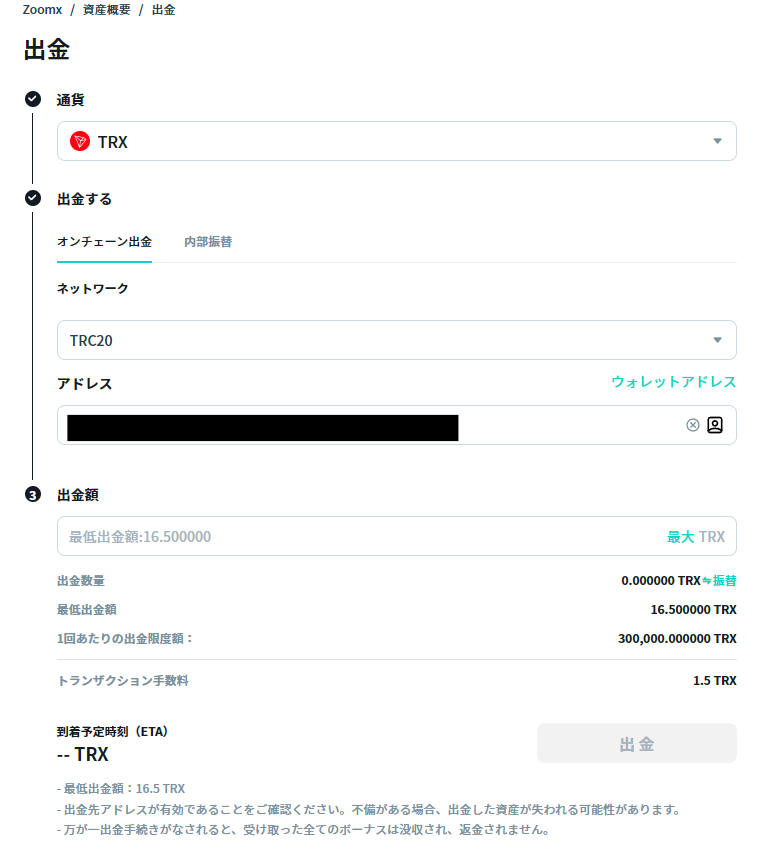
アドレスに入力。
一度出金するとアドレスを登録できるので、登録推奨。
※ウォレットアドレスからも登録可能
↓↓↓
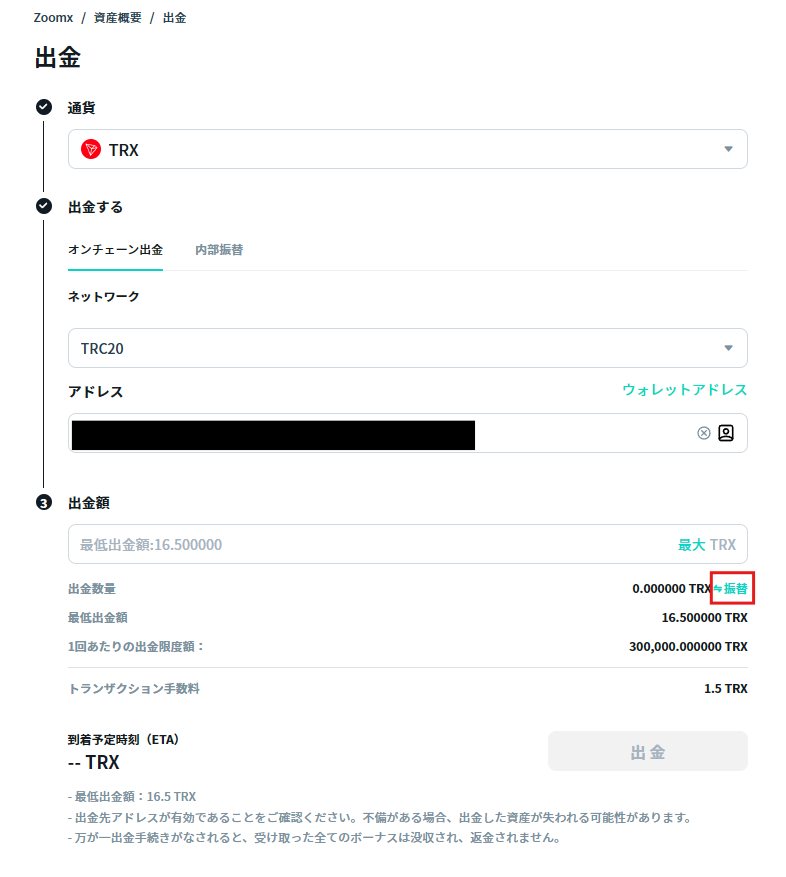
「振替」をクリック
↓↓↓
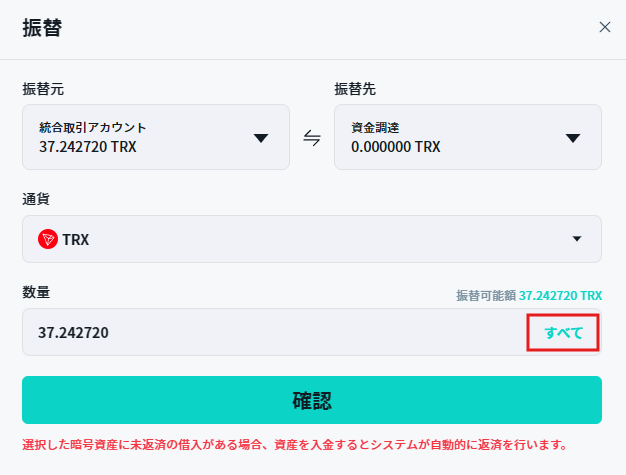
「すべて」or任意の数字を入力(オススメはすべて)して「確認」
※統合取引アカウント➡資金調達に振替しないと以降の作業ができません
↓↓↓
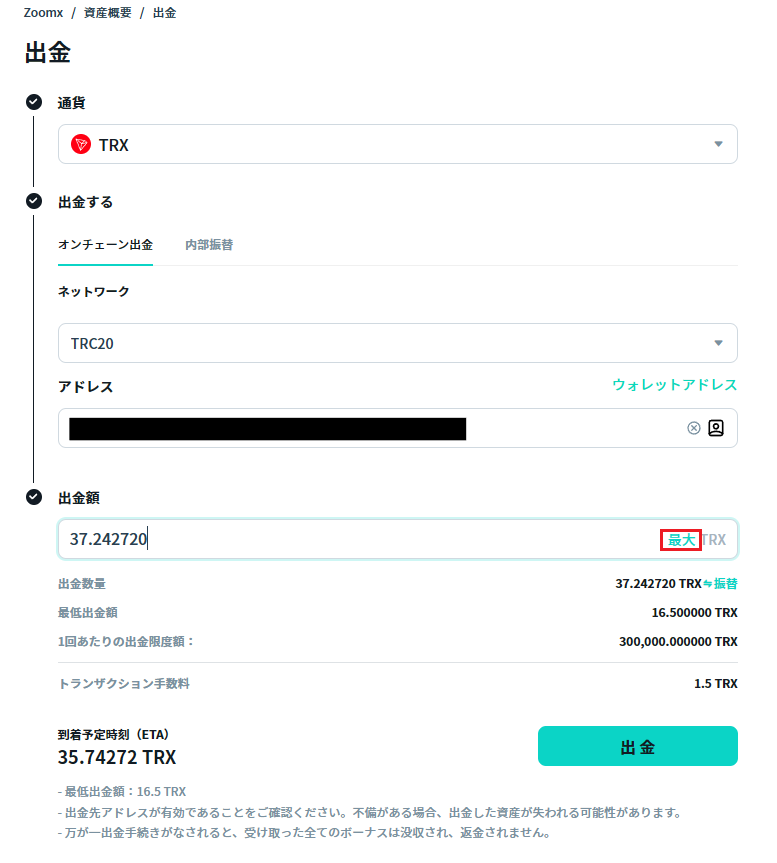
「最大」or任意の数字を入力して「出金」
2段階認証/Authenticatorの入力後に出金可能です。
1回成功すると次回から工程をスキップできるようになります。
※所要時間はおおよそ1分程度です
【MetaMask】アクティビティにて着金を確認
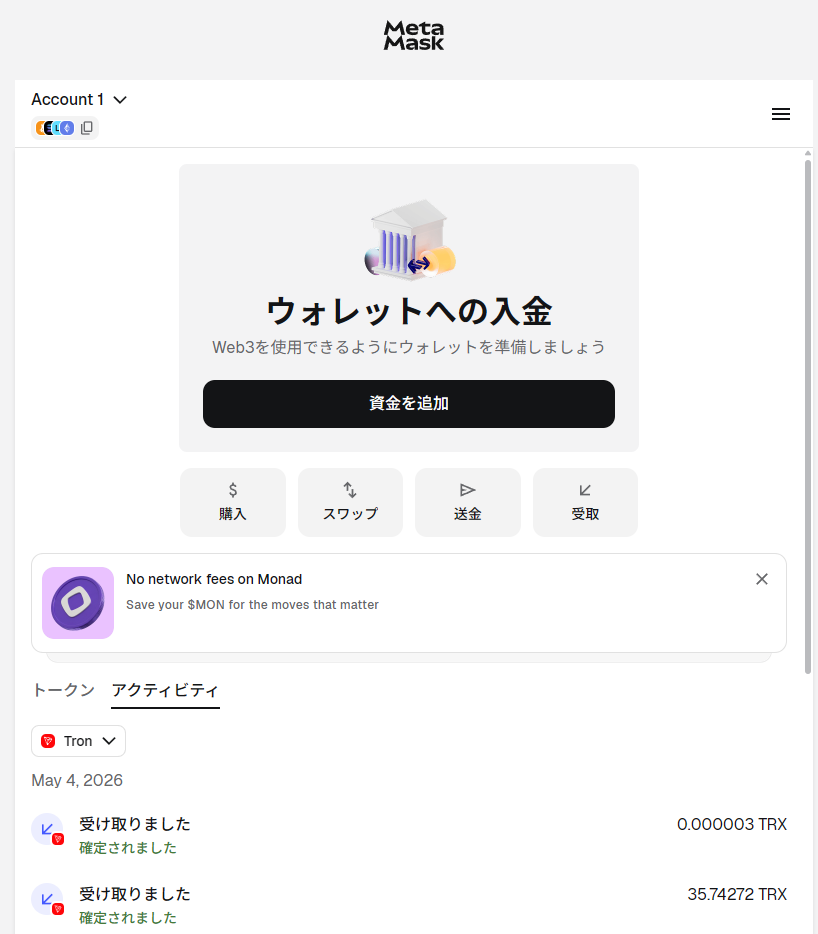
【BitBank】「受け取りアドレス」を確認
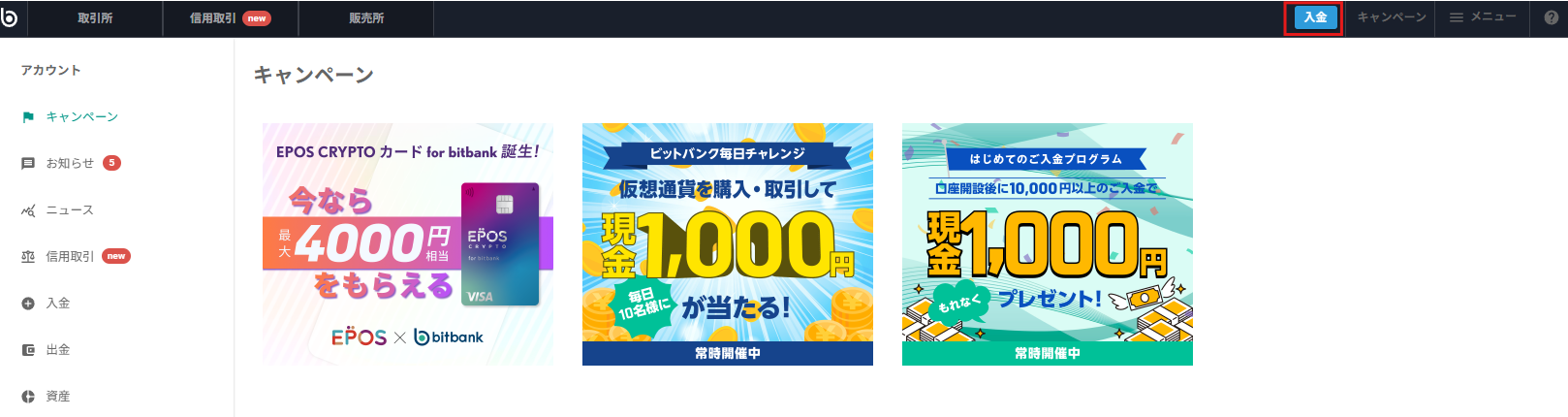
「入金」をクリック
↓↓↓
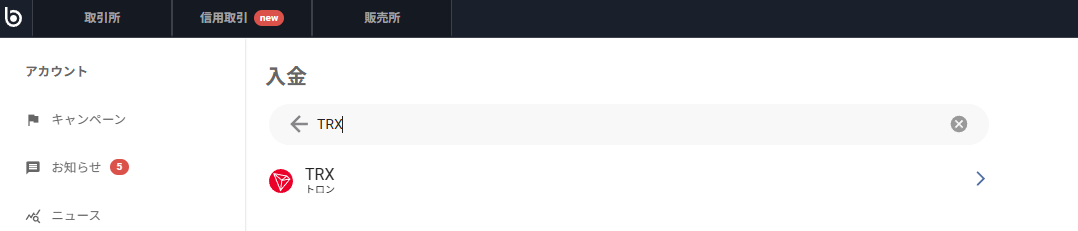
「TRX」を入力➡「TRX(トロン)」クリック
↓↓↓
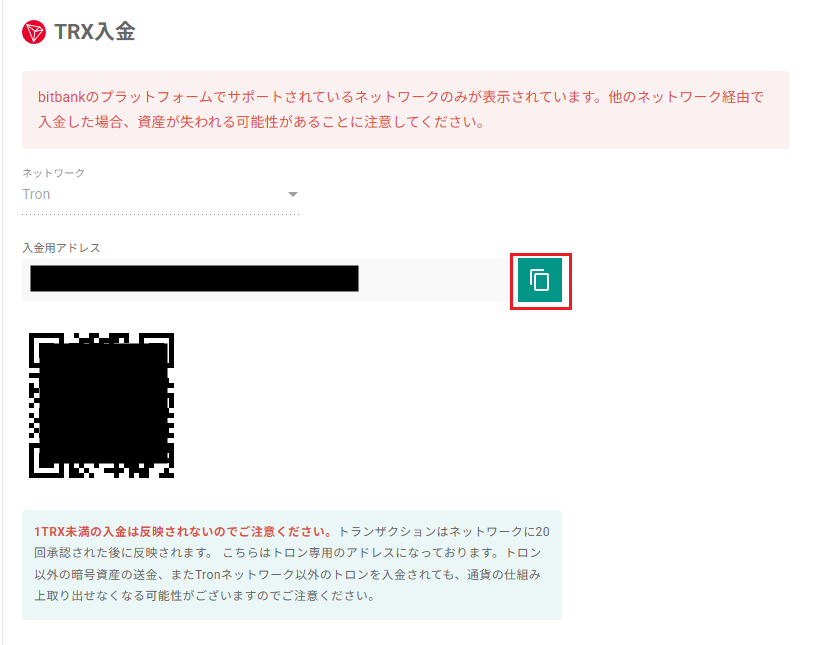
「入金用アドレス」をコピー(赤枠)
【MetaMask】へもどる
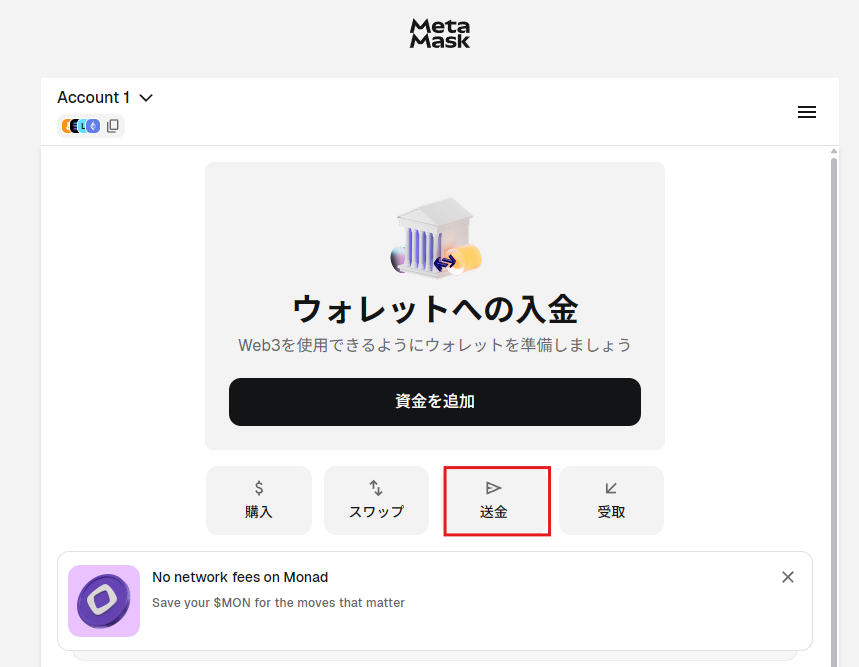
「送金」をクリック
↓↓↓
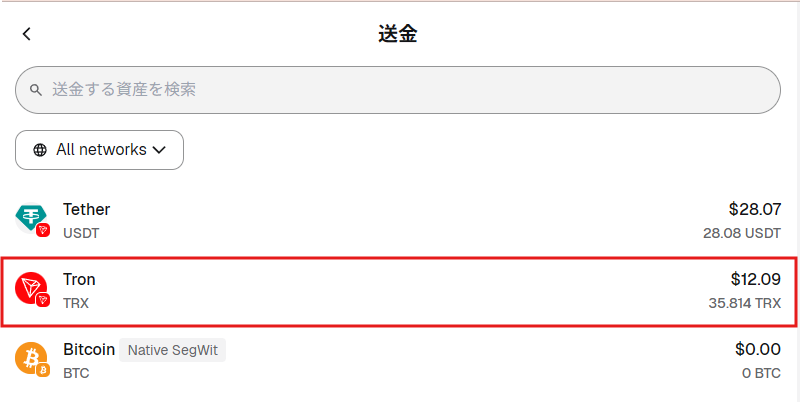
「Tron(TRX)」をクリック
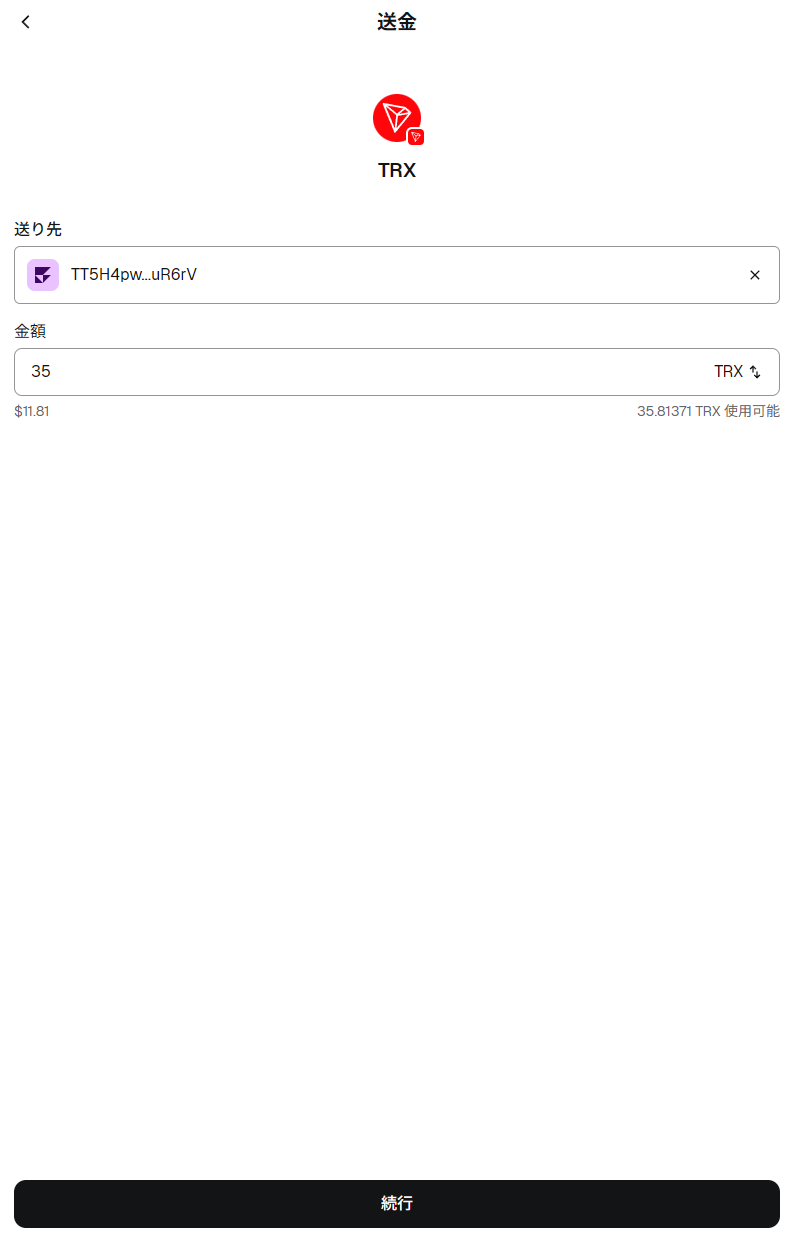
送り先:BitBankでコピーしてアドレスをペースト(手打ちしない)
金額:使用可能額内にて入力
※必ず少額テストしましょう
↓↓↓
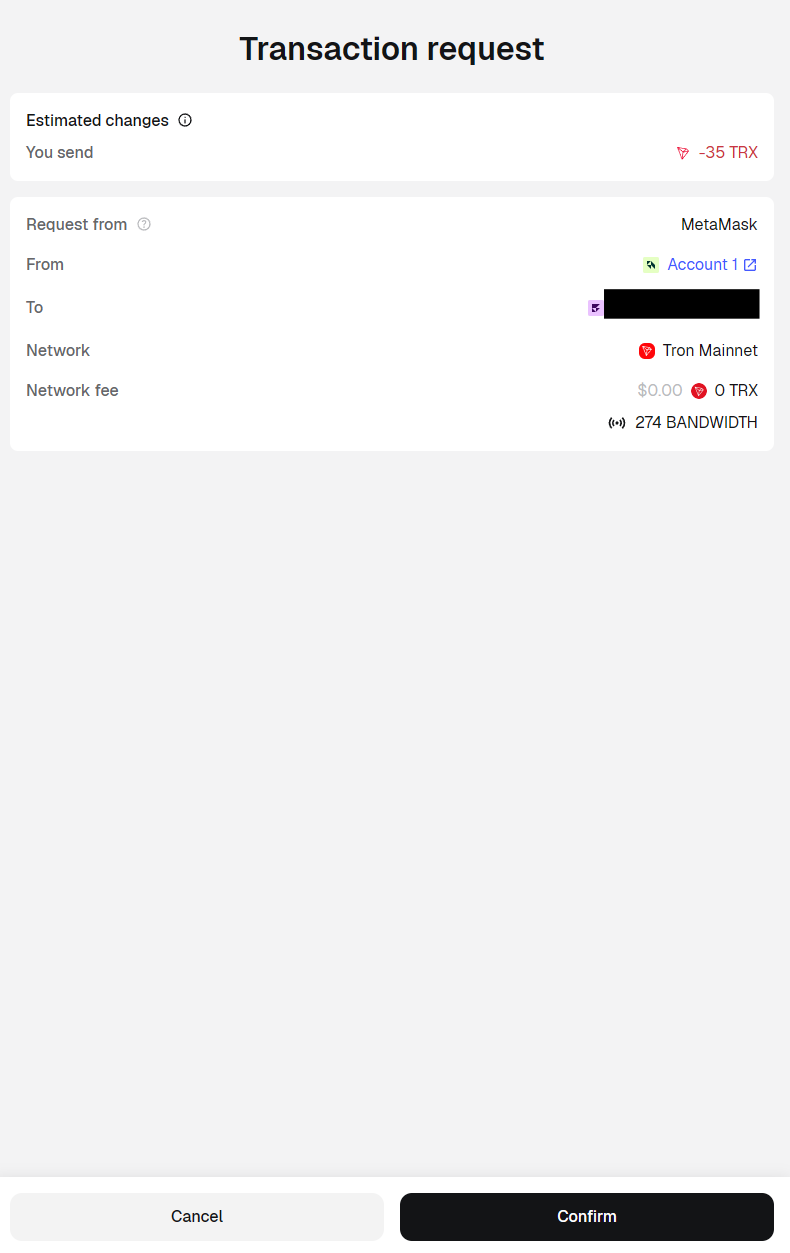
確認して問題なければ「Confirm」をクリック
↓↓↓
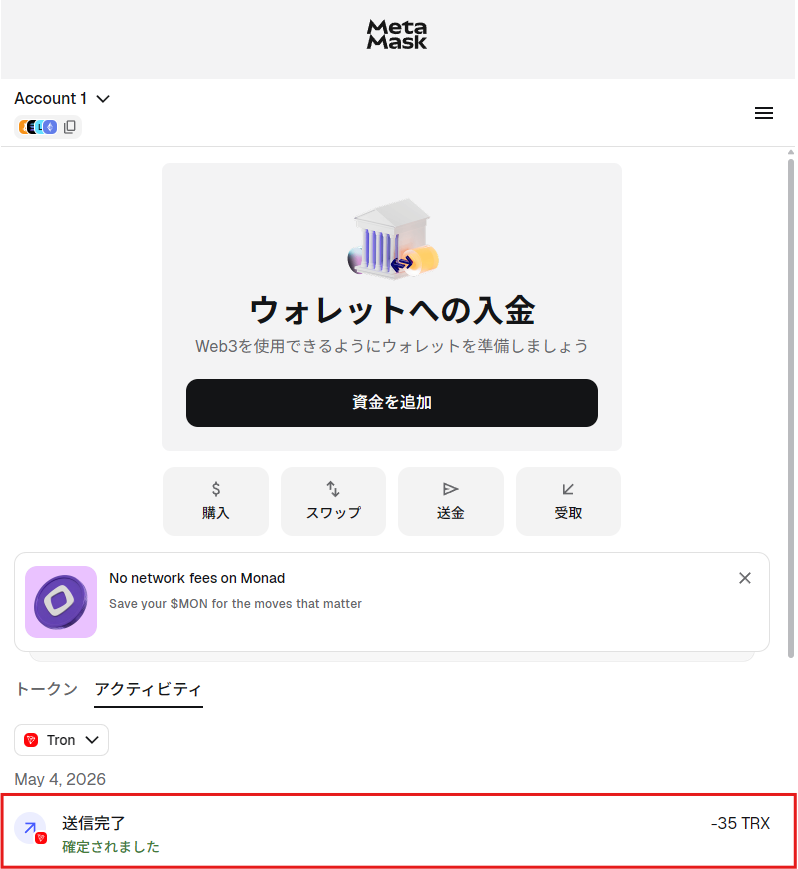
アクティビティにて保留中➡送信完了されていればOK
※所要時間は1分程度です
【BitBank】未反映入金への情報登録のお願い(入金検知)
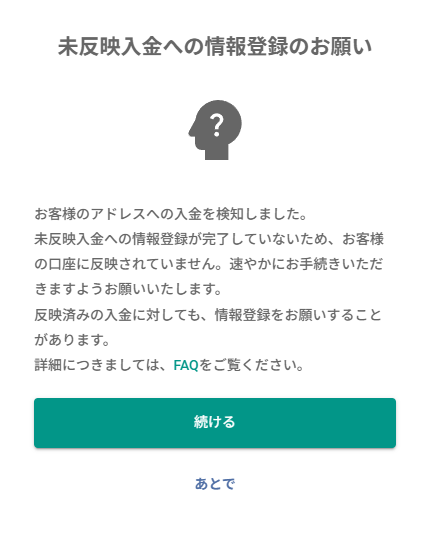
↓↓↓
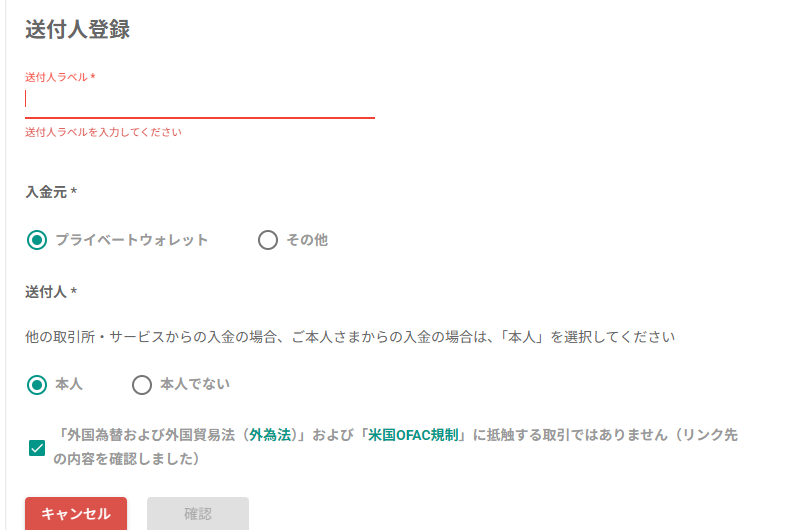
送付人ラベル:ご自由に記入
入金元:プライベートウォレット
送付人:本人
内容をチェックして問題なければチェックして「確認」→「確定」
↓↓↓
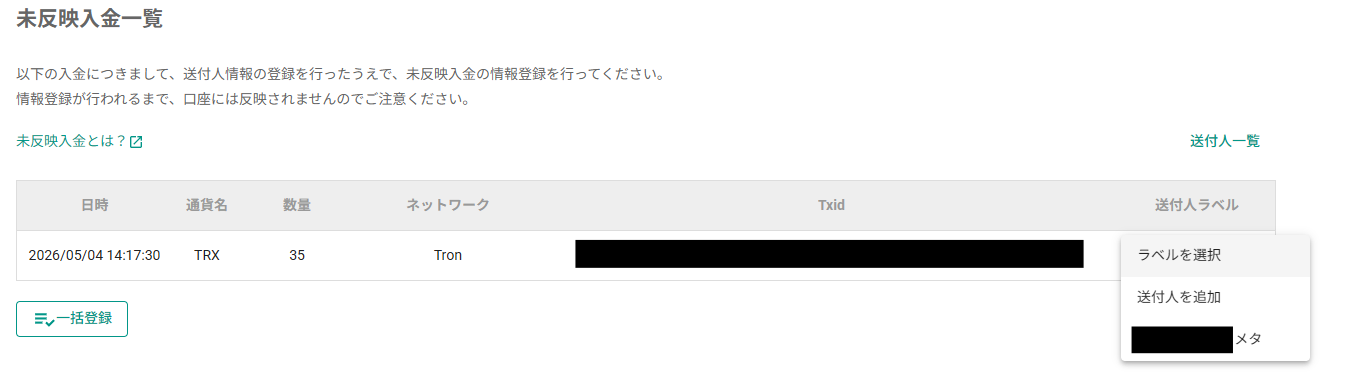
登録されていればラベルを選択➟「登録」するだけでOKです。
※反映待ち➟済みまでは5分程度です。
【BitBank】TRX/JPYを売る(円転)
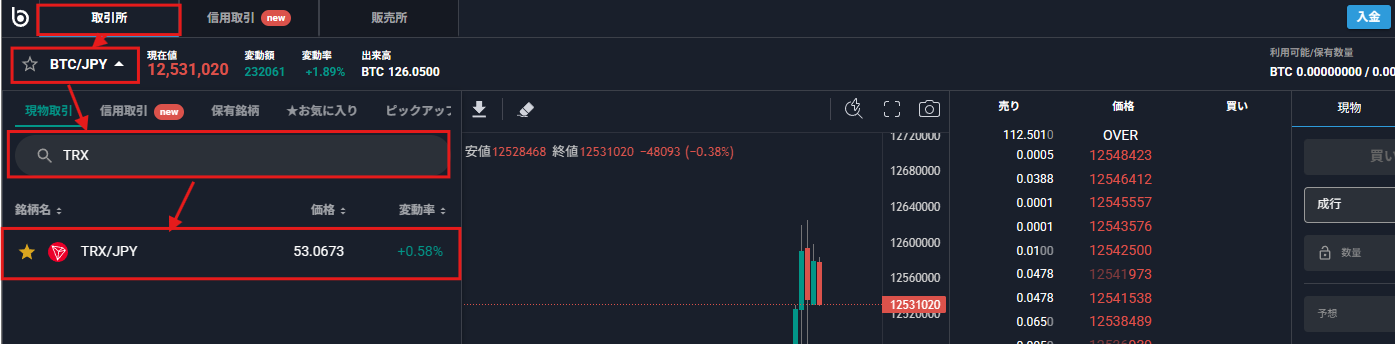
取引所➟BTC/JPY▲➟TRX➟「TRX/JPY」をクリック
↓↓↓
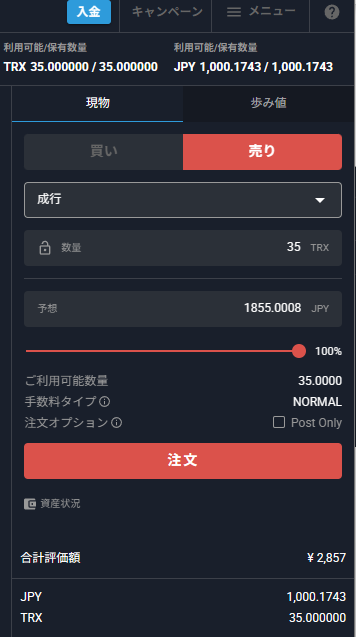
- 売り
- 成行
- 100%
問題なければ「注文」
【BitBank】銀行口座へ出金
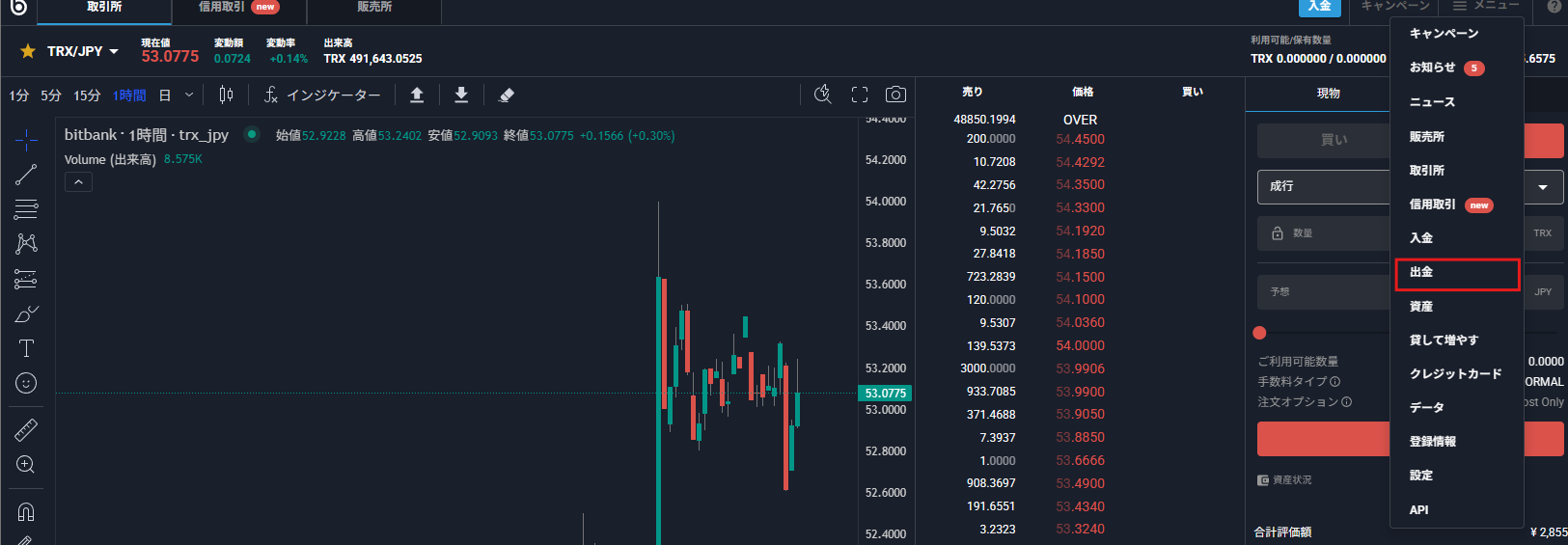
メニュー➟出金をクリック
↓↓↓
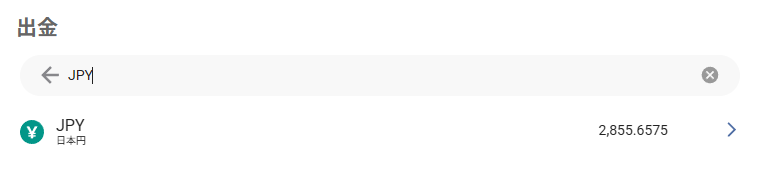
JPYを入力➟クリック
↓↓↓
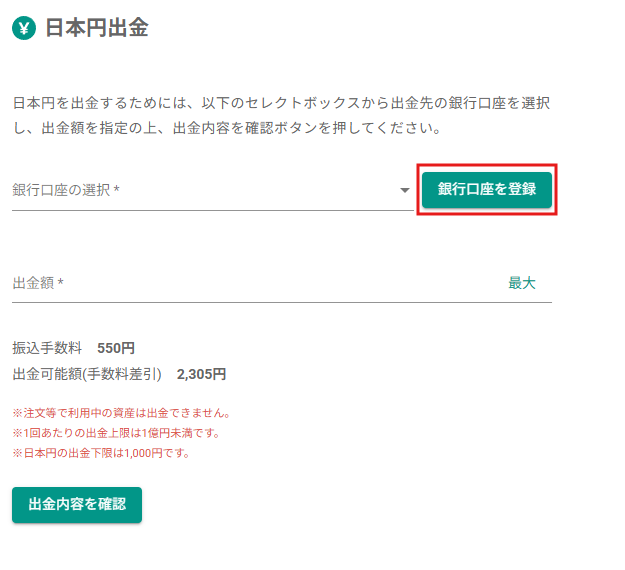
銀行口座を登録から出金したい国内銀行口座を登録
↓↓↓
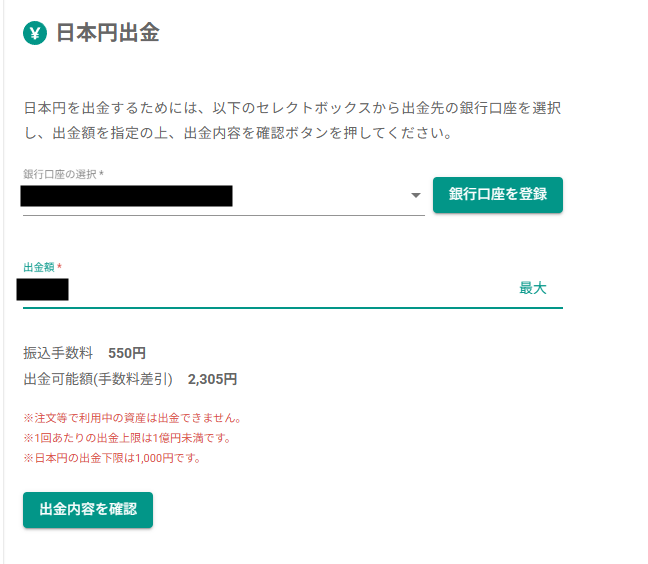
・銀行口座の選択
・出金額
を入力後に「出金内容を確認」→出金する
↓↓↓
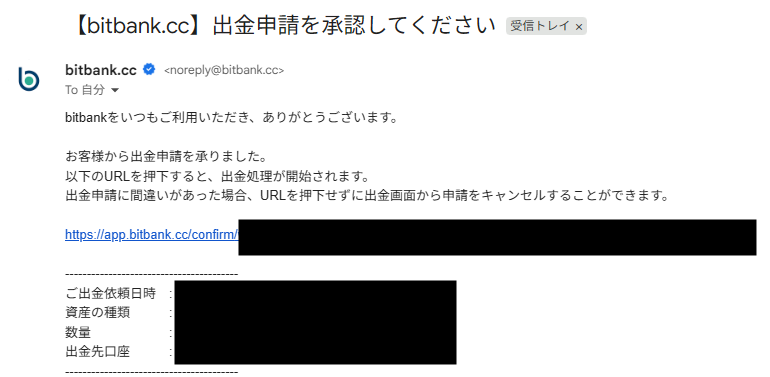
間違いがなければURLをクリックして承認で完了です。
オープンチャット


有益情報の発信などは基本的にオプチャ内で行っておりますますので、是非ご参加ください✨
ーーーー
【免責事項】
・本情報は個人の運用方法を共有するものであり、特定の手法を推奨するものではありません
・送金トラブル、口座凍結、為替差損、税務上の問題等で損失が生じても、一切の責任を負いかねます
・最終的な判断は、ご自身で最新情報を確認の上、自己責任で行ってください
・税務処理は必ず税理士にご相談ください
Originally posted 2026-05-04 15:14:53.
コメントを残す